Menüband
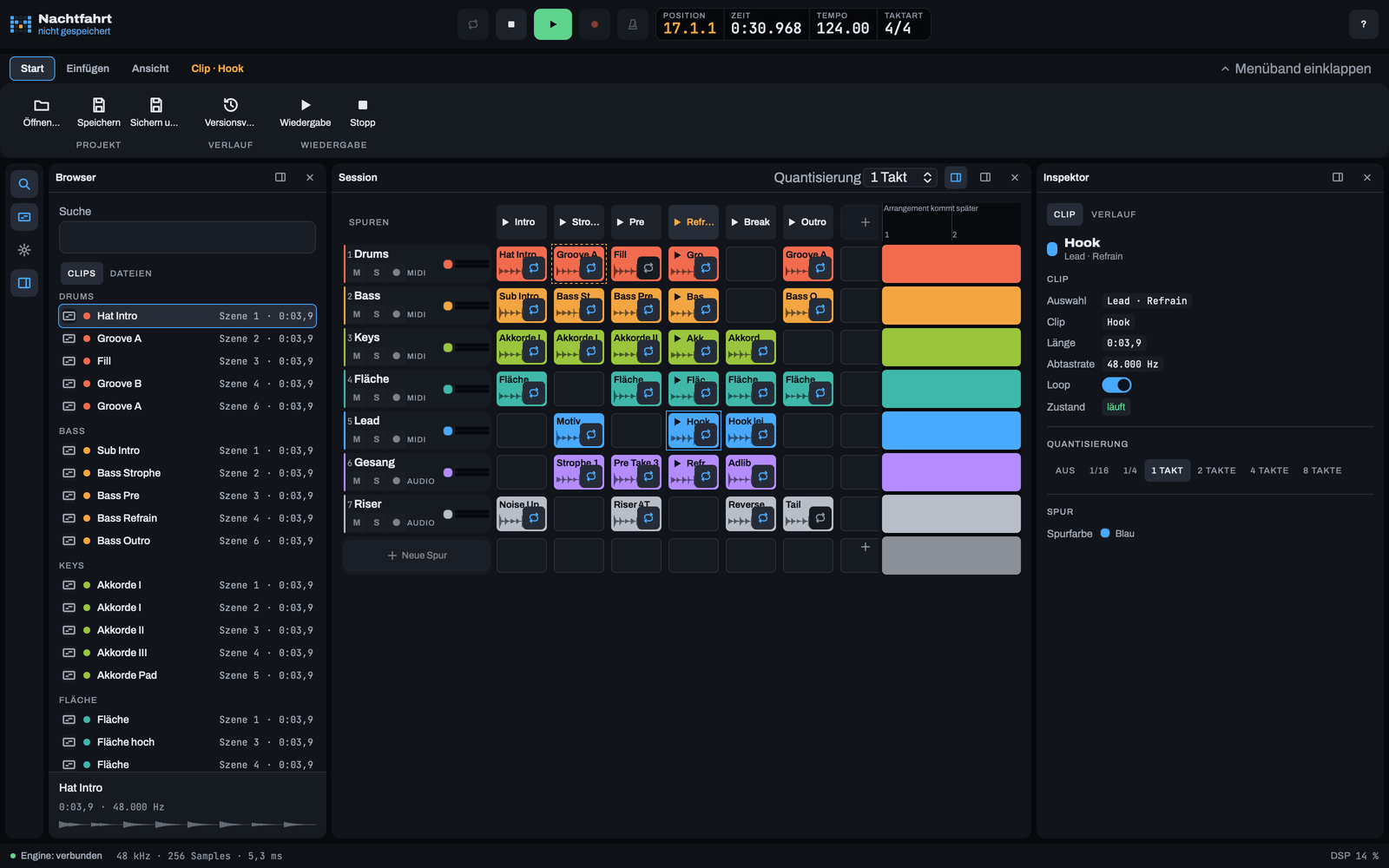
Das Menüband ist die Befehlsfläche des Fensters: der Chromstreifen direkt unter der Kopfzeile, über die ganze Fensterbreite. Es führt Befehle, die das Fenster ohnehin hat, als Befehlsfelder - ein Projekt öffnen, speichern und versionieren, die Wiedergabe starten und stoppen, einen Clip in die Session laden, Bereiche und Arbeitsbereiche umschalten und alles, was ein ausgewählter Clip kann -, jeden davon einen Druck entfernt und von überall aus erreichbar.
Das Band ist ein zusätzlicher Weg zu diesen Befehlen und nie der einzige. Jedes Feld löst dieselbe Aktion aus wie der Menüeintrag, die Schaltfläche oder die Geste, für die es steht: Öffnen… im Band und Projekt ▸ Öffnen… in der Menüleiste sind eine Geste mit einem Namen, einem Abschnitt in diesem Handbuch und einer Umsetzung. Das Systemmenü behält seine Einträge, seine Tastenkombinationen und seine Rollen, und die Panel-Leiste behält ihre Schalter.
Das Band zeigt diese Version und sonst nichts. Es führt nur Funktionen, die die Anwendung wirklich hat: Ein Befehl, dessen Funktion es noch nicht gibt, ist überhaupt nicht im Band - es gibt kein ausgegrautes Platzhalterfeld, keine tote Schaltfläche und keinen Hinweis kommt später -, und ein Register ohne Befehl wird nicht dargestellt. Deshalb ist das Register Mixen nicht Teil dieser Version: Es gibt in dieser Version noch keinen Mixer-Befehl, und ein Register ohne Befehl bekommt kein Register und keine leere Bandfläche. Das Band wächst mit der Roadmap, und dieses Kapitel wächst mit ihm.
Drücken Sie F1 über dem Band selbst, ohne Register oder Feld unter dem Zeiger, um dieses Kapitel zu öffnen. Drücken Sie F1 über einem Befehlsfeld, öffnet die Hilfe den Abschnitt des Befehls, den das Feld ausführt - das Band wiederholt die Befehle, es bekommt nie eine zweite Beschreibung eines Befehls.
Das Menüband
Das Band liegt in der Chromzeile des Fensters, direkt unter der Kopfzeile und über dem Arbeitsbereich mit seinen Bereichen und der Statusleiste. Es hat drei Zustände:
- Ausgeklappt - die Registerzeile mit 34 px und darunter die Befehlszeile mit 86 px, zusammen 120 px. Mit diesem Zustand startet ein Arbeitsbereich.
- Eingeklappt - nur die Registerzeile, 34 px. Ein Druck auf ein Register öffnet die Befehlszeile als schwebende Überlagerung für eine Aktion (siehe Menüband einklappen).
- Aus - das Fenster zeichnet gar kein Band: keine Registerzeile, keine Befehlszeile, keine Überlagerung, kein Register, kein Feld und keine Taste des Bandes. Menüband in den Einstellungen schaltet das Band aus; die Einstellung ist standardmäßig an.
Ausgeklappt und eingeklappt gehören zum Arbeitsbereich: Jeder Eintrag der Arbeitsbereichsdatei
(workspaces.json) trägt den Zustand seines Bandes, ein Wechsel des Arbeitsbereichs wechselt das Band
also mit, und der Zustand kommt nach einem Neustart zurück. Das Band ist kein Bereich: Es hat keine
Bereichs-Kennung, die Panel-Leiste und die Bereichslisten zeigen es nie,
und kein Arbeitsbereich speichert es in seiner Anordnung - deshalb lässt auch
Auf mitgelieferte zurücksetzen im
Arbeitsbereichsverwalter ein eingeklapptes Band eingeklappt. Welches
Register offen ist und ob die Überlagerung eines eingeklappten Bandes sichtbar ist, ist dagegen
flüchtig: Beides wird nicht gespeichert, und ein neuer Start beginnt nach der Regel des Bandes (das
Register Start, oder das kontextabhängige Register Clip, solange ein Clip ausgewählt ist).
Die Registerzeile ist die erste Zeile des Bandes: ein Register für jedes Register des Vokabulars, das in dieser Version einen Befehl trägt, in der festen Reihenfolge Start, Einfügen, Mixen, Ansicht - dargestellt werden in dieser Version Start, Einfügen und Ansicht - und ganz am Ende das kontextabhängige Register Clip, solange ein Slot mit einem Clip ausgewählt ist. Das geltende Register ist gefüllt und trägt den Ring der Akzentfarbe; das kontextabhängige Register trägt stattdessen die bernsteinfarbene Tinte der Auswahl. Am hinteren Rand der Zeile sitzt das Einklapp-Bedienelement.
Die Befehlszeile ist die zweite Zeile des Bandes: eine Reihe von Gruppen. Eine Gruppe ist eine Menge von Befehlsfeldern mit ihrem Namen in Versalien darunter - Projekt, Verlauf, Wiedergabe, Audio, Panels, Arbeitsbereiche. Ein Feld ist 64 x 52 px groß und trägt das Symbol des Befehls über seiner Beschriftung; die Beschriftung bleibt eine Zeile, wird also mit Auslassungspunkten gekürzt, wenn sie breiter ist als das Feld, und steht vollständig im Tooltip. Hat ein Befehl wirklich eine Taste, nennt der Tooltip sie - die Tastenkombination des Systems oder die geltende Belegung Ihrer Tastenkürzel, sodass eine von Ihnen geänderte Taste im Band sichtbar wird; ein Befehl ohne Taste zeigt keine, statt eine zu erfinden.
Die Befehlszeile ist genau so breit wie ihre Gruppen. Wird das Fenster schmaler als sie, rollt die Zeile waagerecht im Band: Das Band verbreitert das Fenster nie, bricht keine Gruppe auf eine zweite Zeile um und verschiebt die Bereiche darunter nicht.
Ein Befehl, der die Engine braucht, ist gesperrt, solange keine Verbindung zu ihr besteht: Sein Feld bleibt an seinem Platz, es ist gedämpft und nimmt unter dem Zeiger keine Hervorhebung an, und es sendet nichts; sein Tooltip und sein Anker bleiben, F1 öffnet also weiterhin seinen Abschnitt. Clip hinzufügen ist aus einem zweiten Grund gesperrt: Solange das Session-Raster keine freie Hinzufügen-Zelle mehr hat, gibt es kein Ziel zum Laden (siehe Clip hinzufügen).
Nichts am Band ist eine zweite Befehlsschicht, und nichts daran berührt den Audiopfad: Jedes Feld löst eine Aktion des Fensters oder einen Befehl der Kommandoschnittstelle der Engine aus, genau die Aktion, die auch der Menüeintrag und die Schaltfläche auslösen. Das Band zu öffnen, einzuklappen oder ein Register zu wechseln ändert keinen Clip, kein Tempo und keinen Transportzustand.
Start
Das erste Register und das Register, das gilt, wenn nichts anderes zutrifft. Es führt drei Gruppen:

- Projekt - Öffnen…, Speichern und Sichern unter…, die drei Dateibefehle des Projekt-Menüs, mit den Tastenkombinationen, die das Betriebssystem für sie auflöst: ⌘O für Öffnen…, ⌘S für Speichern und ⌘⇧S für Sichern unter… - unter Windows und Linux Strg+O, Strg+S und Strg+Umschalt+S. Jedes Feld öffnet denselben Dialog und stellt dieselben Fragen wie sein Menüeintrag, die Frage nach nicht gespeicherten Änderungen eingeschlossen.
- Verlauf - Versionsverlauf, der Eintrag, der die Ansicht Verlauf des Inspektors auswählt und diesen Bereich einblendet (siehe Versionsverlauf und Die Ansicht Verlauf). Er trägt keine Taste, weil sein Menüeintrag keine hat.
- Wiedergabe - Wiedergabe und Stopp, die beiden lebenden Schaltflächen des Transports in der Kopfzeile. Wiedergabe zeigt die Belegung der Aktion Wiedergabe/Stopp Ihrer Tastenkürzel - standardmäßig Leertaste, und nach einer Änderung die Taste, die Sie vergeben haben (siehe Wiedergabe/Stopp (Leertaste)); Stopp zeigt gar keine Taste, weil die eine Transportaktion der Belegung der Umschalter ist und eine Taste auf Stopp behaupten würde, ein Druck auf die Leertaste stoppe, während nichts klingt.
Einfügen
Das eine Einfügen dieser Version, in der Gruppe Audio: das Feld Clip hinzufügen. Es ist die
Geste der Hinzufügen-Zelle des Launchers - der +-Zelle am Ende der
Zeilen und der Spalten -, genau als hätten Sie diese Zelle gedrückt: Der native Dateidialog des
Fensters öffnet sich, gefiltert auf die Formate, die die Engine dekodiert (WAV, AIFF, FLAC),
und die gewählte Datei wird mit eingeschaltetem Loop in die Hinzufügen-Zelle geladen. Ein abgebrochener
Dialog ändert nichts: kein Befehl, kein Zustand und keine Meldung.
Das Feld ist gesperrt, solange keine Verbindung zur Engine besteht, und es ist ebenso gesperrt, solange das Raster keine Hinzufügen-Zelle hat - sind alle Slots der dargestellten Zeilen und Spalten belegt, gibt es kein freies Ziel, und ein Feld, das einen Clip irgendwohin lüde, wo Sie ihn nicht sehen, wäre eine Lüge. Diese Version hat kein weiteres Einfügen: Es gibt keinen Befehl zum Einfügen eines Geräts und keinen zum Einfügen von MIDI, das Register trägt also kein solches Feld.
Ansicht
Die beiden Menüs, die die Kopfzeile in früheren Versionen trug, als Befehlsgruppen - dieselben Gesten, dieselben Abschnitte dieses Handbuchs, einen Druck entfernt:
- Panels - ein Schalter je Bereich, den diese Version darstellt. Die Gruppe führt sie in der Reihenfolge der Leiste: Browser, Session, Einstellungen, Inspektor. Das Systemmenü Ansicht ▸ Panels führt dieselben vier Bereiche in einer anderen Reihenfolge: Browser, Inspektor, Session, Einstellungen. Ein Druck schließt diesen Bereich oder zeigt ihn wieder, genau wie die Schaltfläche der Panel-Leiste: Ein geschlossener Bereich verlässt das Fenster, und seine Platzierung fällt mit ihm weg; ein Bereich ohne Platzierung wird an die Region Links angehängt, die sichtbar wird. Die Schalter wirken auf dieselbe Anordnung des geltenden Arbeitsbereichs (siehe Panels (Liste)) - der Schalter selbst zeigt keinen Zustand an, anders als die Schaltfläche der Leiste und der Menüeintrag -, und die neue Anordnung wird am Ende der Geste einmal in die Arbeitsbereichsdatei geschrieben.
- Arbeitsbereiche - ein Befehl für jeden der vier Arbeitsbereiche, die jede Version mitliefert: Standard, Aufnahme, Mix und Live (siehe Arbeitsbereich (Menü)). Ein Druck wendet diesen Arbeitsbereich sofort an, und die Bereiche des Fensters ordnen sich neu. Dahinter steht Arbeitsbereiche verwalten…, das den Dialog Arbeitsbereiche öffnet (siehe Arbeitsbereichsverwalter).
Einen Arbeitsbereich, den Sie gespeichert haben, gibt es in dieser Gruppe nicht als Feld: Er ist Ihr eigener Eintrag der Arbeitsbereichsdatei, und Sie wenden ihn über das Systemmenü Ansicht ▸ Arbeitsbereich oder im Verwalter an. Beide Oberflächen und die Befehle dieses Registers lesen dieselbe Datei und beschriften sie gleich. Keiner dieser Befehle berührt den Audiopfad - einen Arbeitsbereich anzuwenden und einen Bereich umzuschalten ändert die Anordnung des Fensters und sonst nichts.
Clip (kontextabhängig)
Das kontextabhängige Register des Bandes. Es wird nur dargestellt, solange ein Slot mit einem Clip ausgewählt ist im Session-Raster: Ein ausgewählter leerer Slot hat keinen Clip zum Starten, keinen Namen für das Register und keinen Loop zum Umschalten, er ist also kein Kontext für dieses Register.
Das Register wird bei der ersten Auswahl ausgewählt: In dem Moment, in dem Ihre Auswahl auf einem Slot mit Clip landet, kommt dieses Register ohne zweite Geste hoch, und es geht mit der Auswahl wieder - ist es das geltende Register und verlässt die Auswahl den Clip, fällt das Band auf Start zurück. Seine Beschriftung nennt den Clip, für den es steht: das Wort Clip und der Name des ausgewählten Clips, also etwa Clip · Hook. Das Register ist in der bernsteinfarbenen Tinte der Auswahl gezeichnet, und seine Felder tragen dieselbe Tinte für Symbol und Beschriftung, sodass die drei als eine Gruppe lesen.

Seine Befehle richten sich an den ausgewählten Slot, nie an die fokussierte Zelle des Rasters:
- Starten startet diesen Clip - dieselbe Geste wie ein Druck auf den Slot - und zwar an der Start-Quantisierung der Session. Ein zweiter Druck startet ihn erneut, genau wie ein zweiter Druck auf die Zelle.
- Szene startet die ganze Szene, in der der Clip liegt: derselbe Befehl wie das Start-Dreieck des Szenenkopfes über ihrer Spalte.
- Loop schaltet den Loop dieses Clips um - derselbe Schalter wie der in der Ecke des Slots und derselbe wie die Taste L des Rasters.
Keines der drei Felder zeigt eine Taste: Die Eingabetaste und das L des Rasters wirken auf die fokussierte Zelle und nicht auf die Auswahl, eine Taste auf diesen Feldern würde also eine Geste versprechen, die etwas anderes tut. Alle drei sind gesperrt, solange keine Verbindung zur Engine besteht - sie senden einen Befehl für einen Clip, und ohne Verbindung gibt es niemanden, der ihn beantworten könnte.
Menüband einklappen
Das Bedienelement am hinteren Rand der Registerzeile, hinter einem flexiblen Abstandshalter. Es nennt, was ein Druck tut: Menüband einklappen, solange das Band seine Befehlszeile zeigt, Menüband zeigen, solange nicht - jeweils mit dem Pfeil seines Zustands, nach oben bei ausgeklapptem, nach unten bei eingeklapptem Band.

Ein Druck klappt das Band auf seine Registerzeile zusammen oder öffnet es wieder, und es ist das
einzige Bedienelement, das den Zustand des Bandes in den Arbeitsbereich schreibt: Der geltende
Arbeitsbereich behält den Wert, bis Sie ihn ändern, ein Wechsel zu einem anderen Arbeitsbereich bringt
dessen eigenen Zustand mit, und der Wert übersteht einen Neustart in workspaces.json. Sonst bewegt sich
nichts - die Bereiche behalten ihren Platz und ihre Größe, und der Arbeitsbereich gewinnt einfach die
86 px der Befehlszeile zurück.
Eingeklappt ist die Befehlszeile eine Überlagerung. Ein Druck auf ein Register - oder die Eingabetaste auf dem fokussierten Register - öffnet die Befehlszeile als Leiste, die über dem Arbeitsbereich schwebt, mit dem einen weichen Schatten, den die Oberfläche für Menüs und Popover verwendet. Das Band selbst behält seine 34 px, und der Arbeitsbereich darunter wird nicht neu gesetzt: Es springt also nichts, während Sie einen Befehl wählen. Die Überlagerung schließt mit der nächsten Aktion: mit dem Befehl, den Sie ausführen, mit Escape oder mit einem Druck irgendwo außerhalb von ihr. Sie wird nie gespeichert, und ein Neustart beginnt mit dem Band, das Ihr Arbeitsbereich nennt - eingeklappt und ohne offene Überlagerung.
Tastatur: Die Eingabetaste auf dem fokussierten Bedienelement klappt das Band zusammen oder wieder auf, genau wie ein Druck. Die Leertaste gehört nicht diesem Bedienelement: Die Zeile überlässt sie dem Transport, wie bei jeder anderen Schaltfläche der Oberfläche (siehe Wiedergabe/Stopp (Leertaste)) - verwenden Sie die Eingabetaste. Escape schließt eine offene Überlagerung und legt den Fokus zurück in die Registerzeile.
Das Menüband ausschalten
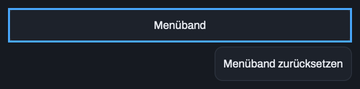
Schalten Sie Menüband in den Einstellungen aus, und das Fenster zeichnet gar kein Band: keine Registerzeile, keine Befehlszeile, keine Überlagerung, kein Register und kein Feld, und F6 hat kein Ziel. Das Band verschwindet sofort, und den Zustand, den Ihr Arbeitsbereich für es trägt, vergisst die Anwendung nicht: Die Einstellung wieder einzuschalten oder Menüband zurücksetzen zu drücken bringt das Band in diesem Zustand zurück.
Kein Befehl geht mit dem Band verloren. Jeder bleibt auf der Oberfläche, der er gehört:
- die Projektbefehle - Öffnen…, Speichern, Sichern unter… und Versionsverlauf - im Systemmenü Projekt (mit ihren Tastenkombinationen für Öffnen…, Speichern und Sichern unter…; Versionsverlauf hat keine);
- die vier Bereiche im Systemmenü Ansicht ▸ Panels, jeweils ein Eintrag mit Häkchen, und an der Panel-Leiste, ein Schalter je Bereich;
- die Arbeitsbereiche und der Arbeitsbereichsverwalter im Systemmenü Ansicht ▸ Arbeitsbereich;
- die Transportbefehle - Wiedergabe und Stopp - im Transport der Kopfzeile;
- die Clip-Befehle - Starten, Szene und Loop - im Session-Raster, am Slot, am Szenenkopf und am Loop-Schalter der Zelle.
Ein Bereichskopf trägt weder einen Transport- noch einen Clip-Befehl - die beiden Rahmen-Bedienelemente des Kopfes sind Region und Ausblenden (der Bereich Session ergänzt in seiner Kopfzeile eigene Bedienelemente für die Quantisierung und den Arrangement-Bereich). Und das Band ist eine Oberfläche allein des Desktop-Fensters - die iPad-Fernbedienung hat nichts davon (siehe Fernbedienung für das iPad).
Die Befehlsgruppen und ihre Abschnitte
Jedes Feld des Bandes führt ein Bedienelement, eine Einstellung oder einen Menüeintrag aus, den dieses Handbuch bereits beschreibt, und es trägt dessen Anker: F1 über einem Feld öffnet genau diesen Befehl, wo immer die Oberfläche ihn zeichnet. Dieses Kapitel wiederholt deshalb keine Beschreibung eines Befehls - es nennt die Gruppen und verweist auf die Abschnitte. Der vollständige Bestand dieser Version:
| Register | Gruppe | Felder | Beschrieben in |
|---|---|---|---|
| Start | Projekt | Öffnen…, Speichern, Sichern unter… | Öffnen…, Speichern, Sichern unter… |
| Start | Verlauf | Versionsverlauf | Versionsverlauf |
| Start | Wiedergabe | Wiedergabe, Stopp | Wiedergabe, Stopp |
| Einfügen | Audio | Clip hinzufügen | Clip hinzufügen |
| Ansicht | Panels | Browser, Session, Einstellungen, Inspektor | Panels (Liste), Panel-Leiste |
| Ansicht | Arbeitsbereiche | Standard, Aufnahme, Mix, Live, Arbeitsbereiche verwalten… | Arbeitsbereich (Menü), Arbeitsbereichsverwalter |
| Clip | Wiedergabe | Starten, Szene, Loop | Clip-Slot, Szenenkopf, Loop |
Diese Tabelle ist das ganze Band. Es gibt kein anderes Register und kein anderes Feld, und es gibt keine Gruppe, deren Namen diese Tabelle nicht nennt: Eine Funktion, die in einer späteren Version kommt, kommt mit ihrem eigenen Feld in dem Register, in das sie gehört, und der Abschnitt, den sie ausführt, ist für das Bedienelement geschrieben, nicht für das Band.
Tastatur
Das Band lässt sich ohne Maus bedienen. Die Registerzeile ist sein Einstieg mit der Tastatur:
- F6 setzt den Tastaturfokus von überall im Fenster in die Registerzeile (siehe Den Fokus in das Menüband setzen). Es ist eine Belegung der Tastenkürzel wie jede andere, Sie können die Taste also ändern; ist das Band ausgeschaltet, gibt es keine Zeile, und die Taste tut dann nichts.
- ← / → - und die Pfeiltasten nach oben und unten als ihre Entsprechungen - bewegen den Wanderfokus zwischen den Registern, die diese Version darstellt, und laufen an beiden Enden um. Pos 1 springt auf das erste dargestellte Register, Ende auf das letzte.
- Die Eingabetaste - und die Leertaste - auf einem fokussierten Register machen es zum geltenden Register, seine Befehlszeile erscheint also; ist das Band eingeklappt, öffnen sie stattdessen die Überlagerung. Die Registerzeile behält beide Tasten für sich, ein Druck dort aktiviert also das Register und erreicht den Transport darunter nicht.
- Die Tabulatortaste geht von der Zeile aus weiter - zum Einklapp-Bedienelement und dann durch die Felder der Befehlszeile; Umschalt+Tab geht zurück. Jedes Feld ist eine Schaltfläche wie jede andere, und die beiden fensterweiten Transporttasten behalten darüber ihre Bedeutung: Solange die Oberfläche mit der Engine verbunden ist, startet oder stoppt die Leertaste die Wiedergabe und springt die Eingabetaste an den Anfang des Projekts, statt das fokussierte Feld auszuführen (siehe Wiedergabe/Stopp (Leertaste) und Position) - führen Sie ein Feld mit dem Zeiger aus.
- Escape schließt eine offene Überlagerung und lässt den Fokus in der Registerzeile; ohne Überlagerung verlässt es das Menüband und gibt den Fokus an das Bedienelement zurück, von dem er kam - eine Strecke Arbeit mit der Tastatur bringt Sie also dorthin zurück, wo Sie waren.
- F1 öffnet das Handbuch: dieses Kapitel über dem Band oder den Abschnitt des Befehls unter dem Zeiger oder mit dem Fokus.
Für Hilfstechnik ist die Registerzeile eine Registerliste und die Befehlszeile der Bereich, den sie steuert; jedes Register meldet, ob es das geltende ist, und das Einklapp-Bedienelement meldet, ob das Band ausgeklappt ist. Der Name eines Feldes ist seine sichtbare Beschriftung, und sein Tooltip trägt dieselben Worte plus die Taste, sofern es eine gibt.
Arbeitsablauf: die Befehle eines Registers mit der Tastatur erreichen
- Drücken Sie F6: Der Fokus landet auf dem Wanderfokus der Zeile - auf dem Register, auf dem die Zeile steht, also dem geltenden Register, bis Sie den Fokus mit den Pfeiltasten weiterbewegen.
- Gehen Sie mit ←, →, Pos 1 oder Ende zu dem Register, das Sie möchten, und drücken Sie die Eingabetaste oder die Leertaste: Das Register wird das geltende, und seine Befehlszeile erscheint - ist das Band eingeklappt, erscheint sie als Überlagerung über dem Arbeitsbereich.
- Drücken Sie die Tabulatortaste, um von der Registerzeile in die Befehlszeile zu gehen: Zuerst kommt das Einklapp-Bedienelement, dann die Felder der Gruppen des Registers. Umschalt+Tab geht zurück.
- Lesen Sie an Beschriftung und Tooltip, was ein Feld tut - der Tooltip nennt den Befehl und die Taste, die er wirklich hat - und führen Sie das Feld mit dem Zeiger aus. Über einem fokussierten Feld behalten die fensterweiten Tasten ihre Bedeutung, solange die Oberfläche mit der Engine verbunden ist: Die Leertaste startet oder stoppt die Wiedergabe, und die Eingabetaste springt an den Anfang des Projekts, statt das Feld auszuführen; die Taste, die ein Tooltip nennt - eine Tastenkombination wie ⌘S oder eine Belegung Ihrer Kürzel -, gehört dem Befehl selbst und wirkt, wo der Fokus auch steht.
- Drücken Sie Escape, um das Band zu verlassen und den Fokus dorthin zurückzugeben, wo er war.
Fernbedienung
Die iPad-Fernbedienung hat kein Menüband: Das Band gehört zum Desktop-Fenster, und ihre eigenen Oberflächen sind der Verbindungsbildschirm und das Session-Raster (siehe Fernbedienung für das iPad). Die Fernbedienung startet Clips, Szenen und den Transport mit ihren eigenen Schaltflächen, die dieselben Befehle auslösen wie die Felder des Bandes - das Band ist ein zweiter Weg zu einem Befehl auf dem Desktop, nie eine Voraussetzung für die Fernbedienung.